
La scène est familière : tu lances ta PS4, prêt à replonger dans un boss de type Soulslike ou une partie de FIFA entre potes, tu insères le Blu-ray… et la console affiche PS4 disque non reconnu. 😑 D’un coup, l’écran qui devait afficher ton jeu se transforme en mur d’erreur disque, et toute l’ambiance retombe. Ce blocage casse non seulement la session, mais rappelle aussi que la PS4, reine d’une génération entière, commence à accuser les années.
Ce blocage de problème lecture disque n’est pas juste un bug agaçant. Il touche au cœur de l’expérience console : la promesse du “j’insère, je joue”.
Quand ça ne marche plus, on se retrouve à bricoler des solutions disque PS4 au lieu d’explorer des mondes ouverts. Pourtant, dans la majorité des cas, les causes sont identifiables et les solutions rapides, à condition de savoir par où commencer et de ne pas paniquer.
L’objectif ici est simple : t’aider à comprendre pourquoi la console affiche un disque non reconnu, faire la différence entre un souci bénin (poussière, bug logiciel, redémarrage PS4 suffisant) et une vraie alerte matérielle (lecteur fatigué, causes défaillance disque dur, ports USB capricieux pour un disque externe). En filigrane, on touche aussi à quelque chose de très culturel : la PS4, c’est une partie de la mémoire des joueurs, comme la PS2 ou la SNES pour les générations d’avant.
Perdre ses jeux ou ses sauvegardes, ce n’est pas juste perdre des fichiers : c’est effacer des souvenirs de game over, de victoires, de nuits blanches.
PS4 disque non reconnu : comprendre les erreurs avant de démonter la console
Avant de sortir le tournevis façon bricolage de vieux PC, il vaut mieux décoder ce que la console essaie de dire. Un message PS4 disque non reconnu peut masquer plusieurs scénarios très différents : simple nettoyage disque nécessaire, mise à jour logiciel en retard, base de données buggée ou début de causes défaillance disque dur.
Les messages d’erreur disque les plus fréquents et ce qu’ils cachent
Quand la PS4 refuse ton jeu, l’interface peut afficher plusieurs textes différents. Chacun donne un indice sur l’origine du problème lecture disque. L’erreur n’est pas toujours très “user-friendly”, mais en les lisant comme un gamer-technicien, tout devient plus clair.
| Message PS4 ⚠️ | Signification probable 💡 | Gravité 🧨 |
|---|---|---|
| PS4 disque non reconnu | Le lecteur n’arrive pas à identifier le Blu-ray (saleté, rayure, mauvais angle, lentille sale). | Faible à moyenne, souvent réglable par nettoyage. |
| Impossible de démarrer l’application | Données de jeu corrompues sur le disque dur ou conflit entre disque et installation. | Moyenne, reconstrution de base de données conseillée. |
| Impossible d’accéder au stockage système | Problème sur le disque dur interne (secteurs défectueux, début de panne). | Élevée, risque de perdre des données. |
| Base de données PS4 est corrompue | Index des fichiers du disque dur endommagé, souvent après coupure brutale. | Moyenne, mais très stressante pour le joueur. |
Tu peux voir ce tableau comme le bestiaire des erreurs disque sur PS4 : certaines sont de simples mobs, d’autres ressemblent à un boss caché. L’important est de ne pas tout confondre et d’éviter la réaction classique : tout formater sans réfléchir, au risque de sacrifier des années de sauvegardes.
Différence entre soucis de disque Blu-ray et disque dur
Autre confusion fréquente : mélanger erreur disque de lecture Blu-ray et causes défaillance disque dur. Le premier touche le support physique (le rond bleu que tu insères), le second touche le stockage interne de la console.
Quand c’est le Blu-ray qui pose problème, les symptômes typiques sont :
- 💿 Le disque tourne puis s’arrête, sans lancer le jeu.
- 💿 Message “disque non reconnu” uniquement avec certains jeux.
- 💿 Bruits inhabituels au moment où la PS4 tente de lire le disque.
Quand c’est le disque dur interne, les indices sont plus globaux :
- 🐢 Menus qui rament, même sans disque inséré.
- ❄️ Freeze dans les jeux dématérialisés ou dans les menus.
- 🔁 Redémarrages en boucle ou messages liés au stockage système.
Comprendre cette distinction évite d’accuser trop vite ton Blu-ray de Bloodborne alors que c’est en réalité ton disque dur qui agonise en coulisse, un peu comme une vieille carte mémoire PS2 saturée.
Un problème technique… mais aussi générationnel
La PS4 est sortie au début des années 2010. Pour beaucoup, c’est la console des études, du premier appart, des nuits sur Fortnite ou The Witcher 3. Quand les problèmes lecture disque se multiplient, ça rappelle aussi que le cycle de vie matériel a une fin. Comme les cartouches NES qu’il fallait souffler à l’époque, on se retrouve à reproduire des rituels de dépannage dignes d’une culture geek bien installée.
La bonne nouvelle, c’est que ces bugs ne signifient pas forcément la fin de la console. Avec quelques réflexes précis, un peu de méthode et des outils pensés pour le joueur, il est possible de prolonger encore plusieurs années cette machine culte.
Causes techniques d’un disque non reconnu sur PS4 : du simple bug au disque dur fatigué
Pour résoudre un PS4 disque non reconnu, il faut aller au-delà du “ça marche / ça marche pas” et comprendre ce qui se passe derrière le châssis noir. La console est un mélange de mécaniques très physiques (lecteur Blu-ray, disque dur) et de couches logicielles (firmware, base de données, système de fichiers). Quand ça déraille, c’est souvent la rencontre de ces deux mondes.
Causes liées au Blu-ray : poussière, rayures et lentille capricieuse
Dans le camp des causes “simples mais fréquentes” du problème lecture disque, on retrouve :
- 🧼 Disque sale : traces de doigts, gras, poussière… La lentille peine à lire correctement les données.
- 💔 Rayures : surtout sur les jeux très utilisés (FIFA, Call of Duty, GTA V… les classiques du salon).
- 🔍 Lentille encrassée : la poussière accumulée avec les années bloque partiellement la lecture.
Comme sur les vieux lecteurs CD, un Blu-ray n’est pas indestructible. Sauf qu’ici, chaque bug t’empêche de rejoindre un raid ou une session coop, ce qui rend la frustration bien plus forte qu’un CD audio qui saute dans une voiture.
Causes logicielles : firmware, base de données et formats de disque
La partie logicielle joue un rôle énorme dans les solutions disque PS4 :
- 📥 Mise à jour logiciel en retard : un firmware PS4 obsolète gère parfois mal certains jeux récents ou disques externes.
- 📚 Base de données corrompue : après plusieurs années d’installations, suppressions et coupures brutales, l’index du disque devient chaotique.
- 💽 Mauvais format de disque externe : un HDD ou SSD branché en USB mais formaté en NTFS par un PC peut provoquer une erreur disque ou rester invisible.
On retrouve ici les mêmes logiques que sur PC, mais emballées dans une interface console. Quand la base de données se dérègle, la PS4 se comporte comme un PC dont le système de fichiers serait buggé : lenteurs, erreurs étranges, jeux qui ne se lancent plus.
Disque dur interne : les vraies causes de défaillance disque
Le disque dur mécanique de la PS4 (HDD 2,5 pouces) est l’un des maillons faibles avec le temps. Il tourne sans cesse, chauffe, subit des micro-chocs, et finit logiquement par accumuler les défauts. Les principales causes défaillance disque sont :
- 🔥 Surchauffe : console coincée dans un meuble sans ventilation, poussière interne, sessions longues.
- 💢 Chocs : déplacer la PS4 allumée, la cogner en changeant un câble, chute accidentelle.
- 🦠 Corruption de données : coupures de courant pendant enregistrement, installation interrompue, bugs logiciels.
Les symptômes typiques d’un HDD fatigué sont parlants : temps de chargement qui explosent, gels réguliers, bruit de cliquetis inquiétant. Comme un vieux PC gaming en fin de vie, la PS4 donne l’impression de lutter pour lancer le moindre menu.
Comprendre ces niveaux de causes, physiques, logicielles, mécaniques, permet ensuite de choisir l’attaque la plus efficace, du simple nettoyage disque à la réparation PS4 en profondeur via remplacement de disque dur.
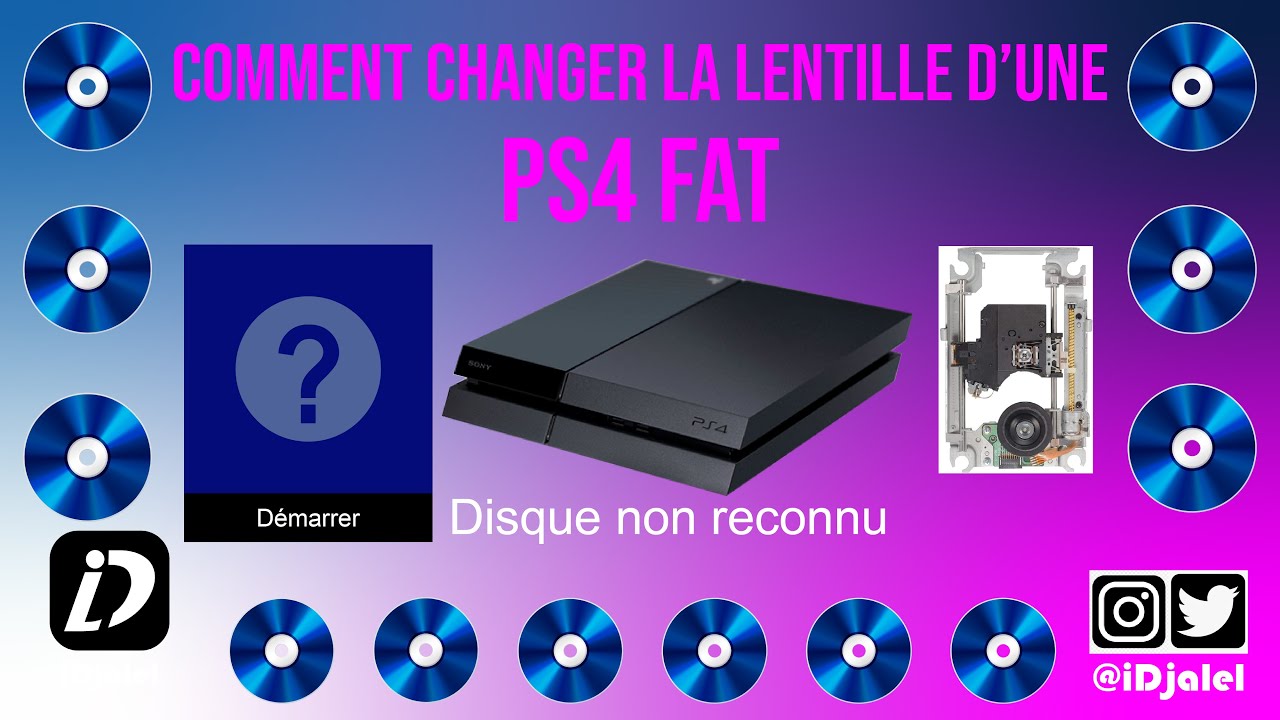
Les nombreux tutos qui circulent sur YouTube montrent bien une chose : les joueurs se sont peu à peu transformés en techniciens de leur propre console, comme les moddeurs PC l’étaient déjà depuis l’ère Half-Life.
Solutions rapides sans ouvrir la console : redémarrage, nettoyage et réglages système
Avant de penser à changer de disque dur ou à confier ta console à un réparateur, il existe une série de solutions disque PS4 rapides que tu peux tester en quelques minutes. C’est un peu l’équivalent des “premiers soins” avant une vraie opération.
Le combo redémarrage PS4 + nettoyage disque
Ça paraît banal, mais cette séquence règle une bonne partie des cas de PS4 disque non reconnu :
- 🔁 Redémarrage PS4 complet : éteins la console (pas en mode repos), débranche l’alimentation 30 secondes, puis rallume.
- 💿 Nettoyage disque : passe un chiffon microfibre légèrement humidifié du centre vers l’extérieur, sans gestes circulaires.
- 🧪 Test avec un autre jeu : insère un deuxième Blu-ray pour voir si l’erreur disque est liée à un seul titre ou au lecteur.
Si un seul jeu est concerné, le souci est probablement sur le support lui-même. Si tous les disques échouent, la piste lecteur ou firmware devient prioritaire.
Mise à jour logiciel du système et reconstruction de la base de données
Une mise à jour logiciel manquante ou une base de données abîmée peuvent faire croire à un problème de lecteur. Pour remettre la PS4 au clair :
- ⚙️ Va dans Paramètres > Mise à jour du logiciel système et installe la dernière version.
- 🛠️ Éteins la console, démarre en mode sans échec (maintenir le bouton power jusqu’au second bip).
- 📚 Choisis Reconstruire la base de données et laisse la console travailler.
Cette reconstruction agit comme une défragmentation intelligente spécifique PS4. Elle remet de l’ordre dans les fichiers, corrige les liens cassés, et peut suffire à faire disparaître certains problèmes lecture disque qui étaient en réalité des conflits de données installées.
Disques durs externes et ports USB : les pièges classiques
Depuis que la PS4 accepte les disques durs externes, un nouveau type de “disque non reconnu” est apparu : celui du HDD branché en façade qui refuse de monter dans le système. Les causes courantes :
- 🔌 Câble USB fatigué ou trop long, provoquant des déconnexions.
- 🧩 Format non compatible (NTFS, HFS+) alors que la PS4 aime le FAT32 ou exFAT.
- ⚡ Port USB endommagé ou encrassé sur la console.
Dans ce cas, la bonne approche consiste à tester d’abord un autre port, puis un autre câble, et enfin reformater le disque via la PS4 elle-même (en sauvegardant les données avant, évidemment). On retrouve le même type de logique qu’avec les cartes SD de la Switch ou les SSD branchés sur PC gaming.
Ces solutions rapides, si elles sont testées calmement dans l’ordre, permettent déjà d’écarter tous les soucis “bas niveau” et d’identifier si l’on se dirige vers une vraie réparation PS4 matérielle.
Quand la panne se confirme : diagnostiquer et réparer un disque dur PS4 défaillant
Si les solutions soft n’ont rien changé et que les lenteurs, freezes et erreurs disque persistant pointent vers le stockage interne, il est temps de prendre au sérieux l’hypothèse d’une défaillance disque dur. Là, on passe d’un simple bug de confort à un risque réel de perdre des années de progression, comme effacer une sauvegarde de 200 heures sur un JRPG à la Final Fantasy.
Reconnaître les symptômes d’un disque dur PS4 en fin de vie
Plusieurs signaux se cumulent souvent :
- 🐢 Temps de chargement qui explosent, même sur de “petits” jeux.
- ❄️ Freeze aléatoires en pleine partie, parfois suivis d’un redémarrage forcé.
- 📛 Messages du type “impossible d’accéder au stockage système”.
- 🔊 Bruits de cliquetis ou de grincement venant de la console.
Pris isolément, ces signes peuvent passer. Mais quand ils s’additionnent, ils racontent une histoire très claire : le HDD commence à lâcher, comme les vieux disques des PC LAN Party de l’époque Counter-Strike 1.6.
Contrôler l’état du disque dur via un PC
Pour objectiver la situation, il est possible de brancher le disque de la PS4 à un PC et d’utiliser des commandes ou outils de diagnostic. Une fois le disque connecté, l’idée est de vérifier si le système le détecte comme sain ou déjà en “pré-échec”.
Des utilitaires lisent ainsi les indicateurs SMART (un système interne de suivi de santé des disques) et indiquent s’il est en “OK” ou en état de panne imminente.
Cette étape permet de trancher : si les indicateurs sont mauvais, mieux vaut arrêter de forcer le disque et passer directement au plan de sauvegarde/réparation pour ne pas empirer la casse.
Récupérer les données avant toute tentative risquée
Avant de lancer une réinitialisation usine, un formatage ou un remplacement physique, il est vital de penser à tes sauvegardes, captures, clips, comptes invités, etc. Plusieurs options s’offrent à toi :
- ☁️ Sauvegarde cloud via le PS Plus, si tu y es abonné.
- 📦 Exportation sur disque USB des sauvegardes et des captures.
- 🧰 Logiciel de récupération sur PC capable de scanner le disque PS4 pour retrouver des fichiers effacés ou inaccessibles.
On n’est plus seulement dans la technique : on touche au côté émotionnel de la culture gamer. Perdre une sauvegarde de runs sur un boss de type Ornstein & Smough moderne, c’est perdre des heures d’efforts et de souvenirs. D’où l’importance de cette étape, même si elle prend un peu de temps.
Les guides vidéos qui décomposent chaque étape, de la sauvegarde à la réinstallation du système, sont de précieux alliés pour ne rien oublier dans cette opération souvent impressionnante, mais tout à fait réalisable.
Remplacement, formatage et prévention : prolonger la vie de ta PS4 malgré les erreurs disque
Quand le diagnostic est clair et que le disque dur montre des signes de faiblesse, il reste deux axes majeurs : réparation PS4 via remplacement du disque et mise en place de bonnes habitudes pour ne plus revivre ce scénario. C’est la même logique que pour un vieux PC gamer qu’on booste avec un SSD pour lui offrir une seconde jeunesse.
Remplacer le disque dur de la PS4 sans perdre la main
La console accepte des disques 2,5 pouces SATA II ou III, jusqu’à 8 To. Le processus général ressemble à ceci :
- 🔌 Éteindre totalement la PS4 et débrancher tous les câbles.
- 🧷 Retirer le cache du disque, dévisser le support et sortir l’ancien HDD.
- 💾 Installer le nouveau disque, bien le fixer et refermer.
- 📥 Télécharger le logiciel système PS4 sur un PC, le mettre sur une clé USB.
- 🚀 Démarrer la console en mode sans échec et lancer l’initialisation du système.
Une fois le système réinstallé, tu peux restaurer tes sauvegardes (cloud ou USB) et retrouver tes mondes. Beaucoup de joueurs en profitent pour passer sur un SSD, ce qui réduit drastiquement les temps de chargement et donne à des titres comme The Witcher 3 ou Elden Ring une fluidité très proche de la génération suivante.
Formater proprement un disque de PS4 sur PC
Si tu souhaites réutiliser un ancien disque PS4 comme stockage externe, ou repartir de zéro après une grosse erreur disque, le formatage via PC est recommandé. L’idée est de :
- 🔗 Connecter le disque en SATA ou via un boîtier USB.
- 🧱 Supprimer toutes les partitions existantes.
- 📂 Créer une nouvelle partition en FAT32 ou exFAT, formats appréciés des consoles.
Ce reset complet lui permet de retrouver une structure propre et d’éviter des conflits de format la prochaine fois qu’il sera branché à une PS4 ou une autre machine.
Bonnes pratiques pour éviter les futurs problèmes de lecture disque
Pour finir, quelques réflexes simples limitent le risque de revoir un PS4 disque non reconnu au pire moment :
- 🌬️ Laisser la console respirer, éviter les meubles fermés et la poussière.
- 🔌 Éviter de déplacer la PS4 quand un jeu tourne ou qu’un disque est inséré.
- 🧼 Ranger les Blu-ray dans leurs boîtes, limiter les rayures et les empreintes.
- ☁️ Activer les sauvegardes cloud dès que possible.
- ⚙️ Lancer une reconstruction de base de données de temps en temps, surtout après des crashs.
Avec ces habitudes, la console peut continuer à cohabiter avec la PS5, un peu comme une vieille SNES qui garde une place à côté d’un PC ultra moderne : pas seulement pour la nostalgie, mais parce qu’elle reste parfaitement capable de livrer des expériences de jeu mémorables sans être sabotée par des problèmes lecture disque récurrents. 🎮
Pourquoi ma PS4 affiche soudainement « disque non reconnu » alors que le jeu fonctionnait avant ?
Dans la plupart des cas, ce message vient d’un problème simple : disque sale, rayure, bug logiciel temporaire ou base de données désorganisée. Commence par un redémarrage complet de la PS4, nettoie soigneusement le Blu-ray, teste un autre jeu et vérifie les mises à jour système.
Si plusieurs disques posent problème et que la console devient lente, le disque dur interne peut commencer à faiblir.
Comment savoir si le problème vient du disque dur ou du lecteur Blu-ray ?
Si le souci n’apparaît qu’avec un jeu précis, le disque est probablement en cause. Si tous les disques échouent mais que les jeux dématérialisés tournent bien, le lecteur Blu-ray est suspect. Si, en plus des erreurs disque, tu constates des temps de chargement élevés, des freezes et des messages liés au stockage système, le disque dur interne est probablement en train de lâcher.
Est-ce risqué de reconstruire la base de données de la PS4 ?
Non, la reconstruction de la base de données ne supprime pas tes jeux ni tes sauvegardes. Elle réorganise simplement la façon dont la console indexe les fichiers sur le disque dur. C’est une opération recommandée en cas de lenteurs, de plantages ou d’erreurs de lancement d’application, et elle peut résoudre certains problèmes de lecture sans toucher à tes données.
Remplacer le disque dur de ma PS4 efface-t-il toutes mes données ?
Oui, changer de disque revient à repartir sur un support vierge. Il faut donc impérativement sauvegarder tes données avant : via le cloud (PS Plus) ou sur un support USB. Après installation du nouveau disque et du logiciel système, tu pourras restaurer ces sauvegardes et retrouver ton environnement de jeu.
Un SSD améliore-t-il aussi la fiabilité en plus de la vitesse ?
Un SSD n’a pas de pièces mécaniques en mouvement, contrairement aux HDD classiques, ce qui limite fortement les risques de pannes liées aux chocs ou à l’usure mécanique. En plus de réduire nettement les temps de chargement, il offre donc une meilleure fiabilité à long terme, à condition de ne pas négliger la ventilation de la console et les sauvegardes régulières.