
Sur le papier, la PS5 est pensée pour le jeu pur et dur, pas pour remplacer un PC portable. Pourtant, beaucoup de joueurs aimeraient pouvoir lancer un guide Elden Ring, vérifier une soluce Final Fantasy ou suivre un thread Reddit sans quitter leur canapé.
Surprise : un Navigateur PS5 existe bien, mais il reste volontairement caché dans les menus de la console. Pas d’icône, pas de raccourci évident, juste quelques chemins détournés pour Accéder Internet PS5 comme un hacker du dimanche. 🎮
Cette discrétion n’empêche pas la curiosité. Depuis 2020, les joueurs fouillent les moindres recoins de l’interface, comme à l’époque où l’on découvrait des zones secrètes dans Ocarina of Time ou des fins alternatives dans Metal Gear Solid.
Le résultat : une poignée de méthodes fiables pour exploiter le PS5 navigateur intégré, assez robustes pour consulter un wiki, un forum, ou un site de news geek, mais avec des limites claires dès qu’il s’agit d’applications web complexes. En filigrane, c’est toute la vision de Sony sur la place d’Internet dans le salon qui se dessine, entre hub multimédia moderne et retour à l’essentiel : le jeu.
Navigateur PS5 caché : état des lieux et contexte culturel de la navigation web sur console
Le premier réflexe quand tu allumes ta console, c’est de chercher une icône de navigateur comme sur PS4. Rien. Pas de globe, pas de logo web, juste les jeux et les applis vidéo.
Pourtant, la Console PS5 navigation ne se limite pas aux menus du PlayStation Store. En coulisses, un Navigateur web PS5 tourne déjà pour faire fonctionner certaines applications, basé sur WebKit, le même moteur que Safari. ⚙️
Sony a fait un choix clair : ne pas mettre le navigateur au premier plan. Là où la PS3 et la PS4 affichaient fièrement une icône “Internet Browser”, la PS5 assume un virage plus minimaliste.
L’idée est simple : concentrer l’interface sur le gaming et les apps dédiées (Netflix, YouTube, Twitch, Disney+, etc.), et laisser l’Internet sur PS5 en arrière-plan, comme une fonction annexe plutôt qu’un usage central.
Historiquement, les consoles ont toujours entretenu un rapport ambigu avec le web. À l’époque de la Dreamcast, le navigateur intégré faisait office de promesse futuriste.
Sur Xbox 360 ou PS3, c’était surtout un gadget, sympa pour montrer à ses potes, moins pour surfer sérieusement. Aujourd’hui, avec des smartphones omniprésents, Sony considère que la navigation “sérieuse” passe plutôt par un autre écran.
Pourtant, l’envie de Surf web PS5 depuis le canapé reste bien réelle.
Cette volonté de masquer le navigateur rappelle d’ailleurs le contraste entre les générations de joueurs. Ceux qui ont grandi avec la PS2 voyaient la console comme une machine avant tout dédiée au jeu et aux DVD.
Les joueurs plus jeunes, habitués aux smartphones et tablettes, attendent naturellement que chaque écran relié à Internet leur permette d’ouvrir le web à la volée. La PS5 se situe entre ces deux mondes, et son navigateur caché en est le symbole parfait. 💡
Pour bien comprendre la place de cette fonctionnalité, il suffit de la comparer aux autres pratiques geek du moment. Tu peux lancer une partie de Sutom en ligne sur ton téléphone pendant que ta PS5 télécharge un patch, suivre un speedrun sur Twitch sur ta télé grâce à l’app officielle, ou encore t’essayer à un jeu géographique comme Geo le Jeu sur un second écran.
Le navigateur caché de la console s’insère dans cet écosystème comme une solution d’appoint, pas comme un centre névralgique.
Dans ce cadre, Utiliser navigateur PS5 revient un peu à exploiter un glitch assumé par le constructeur : autorisé, mais non mis en avant. Et comme dans tout bon jeu, ceux qui prennent le temps de fouiller les menus sont récompensés par des possibilités supplémentaires. L’enjeu est donc de comprendre comment en tirer le meilleur parti sans attendre des miracles techniques. 🎯
Pourquoi Sony cache encore la navigation web en 2026
En 2026, alors que tout le monde jongle entre PC gaming, smartphones puissants et tablettes, Sony fait clairement le pari que la console doit rester un îlot de focus. Un peu comme un Souls-like qui refuse de rajouter un mode facile, la firme japonaise défend une vision : la PS5 doit être d’abord une machine à jeux, ensuite un lecteur multimédia, et seulement, en troisième position, une porte d’entrée discrète vers le web.
Les raisons sont multiples : sécurité simplifiée, interface épurée, moins de bugs liés à des sites mal optimisés, et surtout pression moindre sur le support technique. Mais pour les joueurs, le résultat est paradoxal : un Navigateur PS5 réel mais caché, qui alimente les légendes urbaines et les guides secrets sur Internet.
Et c’est précisément ce qui fait son charme, quelque part entre fonctionnalité officielle et easter egg.
Au final, la meilleure façon de voir ce navigateur, c’est comme un bonus caché d’un jeu old-school : pas indispensable, pas parfait, mais terriblement satisfaisant quand on sait le dénicher et l’utiliser intelligemment. 🕹️
Méthode Game Base : la voie royale pour accéder Internet PS5 depuis la messagerie
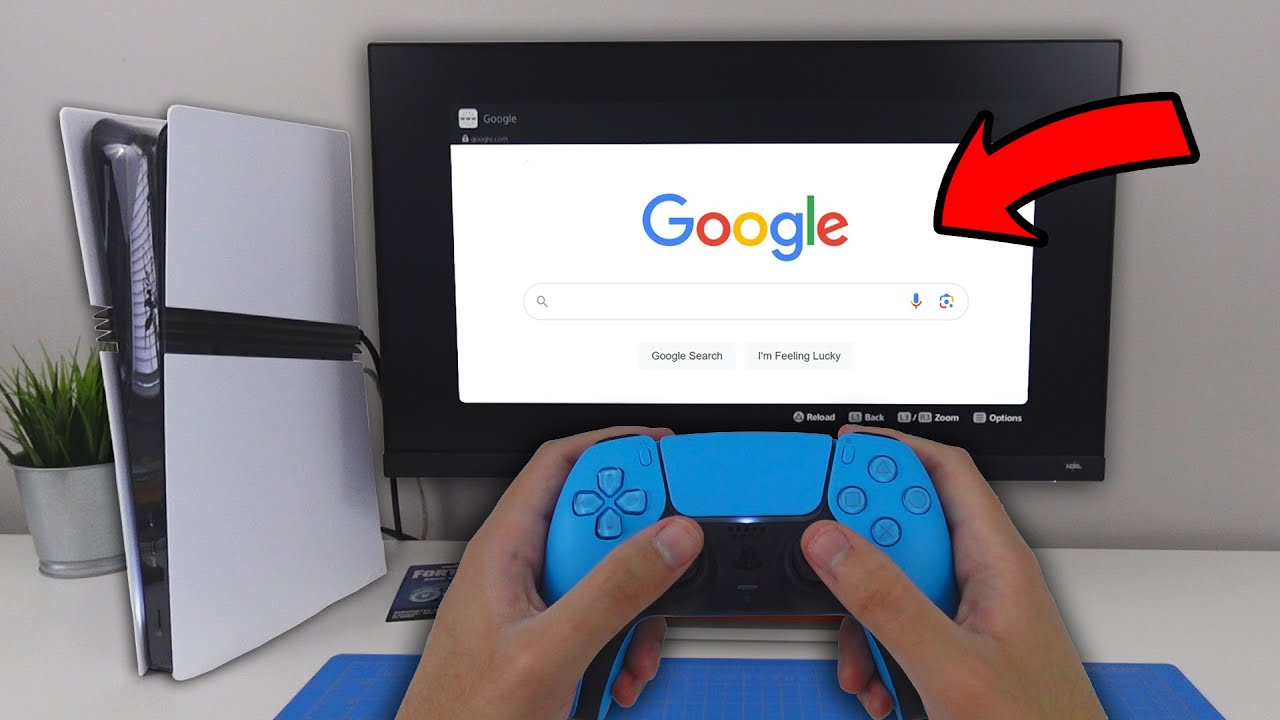
Pour passer de l’écran d’accueil au web, la méthode la plus efficace exploite le Game Base, le centre de messages et de groupes de la console. Cette astuce détourne une fonction normale (ouvrir un lien dans une conversation) pour déclencher le PS5 navigateur intégré. C’est propre, stable et accessible à n’importe quel joueur, même sans être un technophile. ✉️
On peut suivre Alex, joueur fictif qui farm son trophée platine sur un JRPG et veut checker une solution sans sortir son téléphone. En quelques manipulations, la Console PS5 navigation lui ouvre Google dans une fenêtre quasi complète, directement sur la télé du salon.
Étapes détaillées pour utiliser navigateur PS5 via Game Base
Voici la méthode pas-à-pas la plus simple pour déclencher le Navigateur web PS5 à partir d’une conversation :
- 📥 Ouvre le menu Game Base depuis le centre de contrôle PS5.
- 👥 Crée un nouveau groupe ou choisis une conversation existante (même avec un ami fictif secondaire).
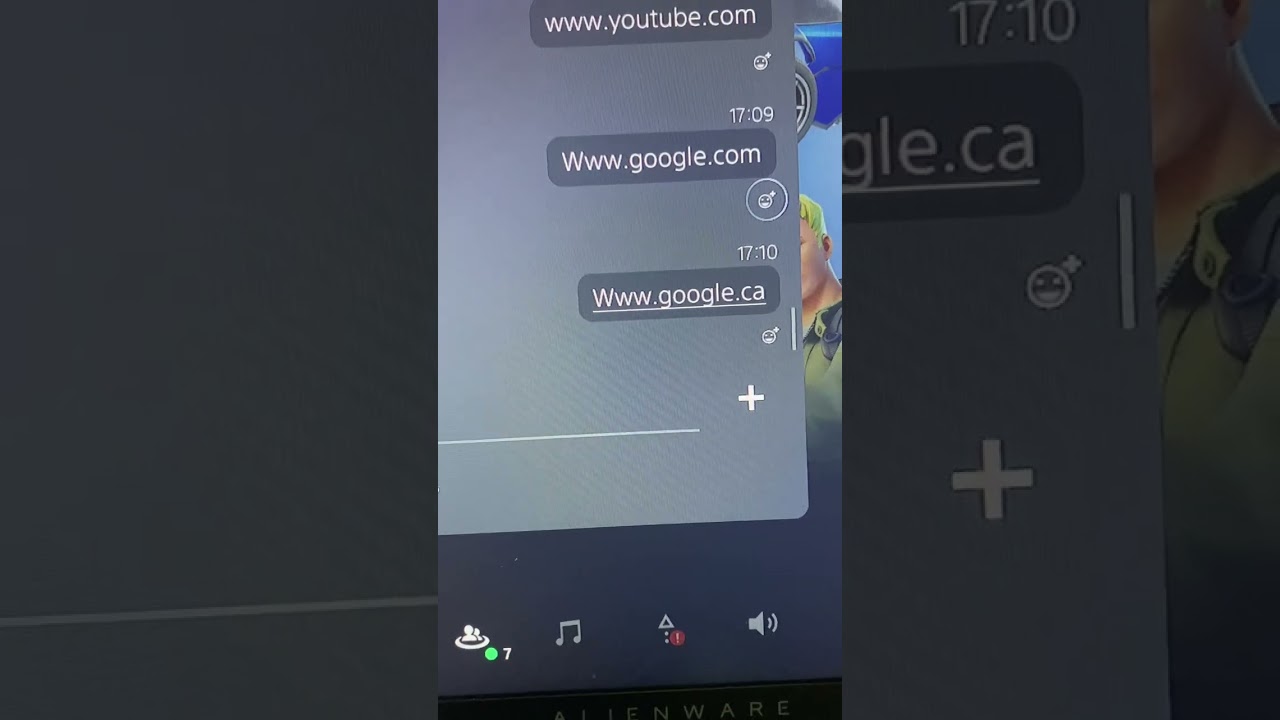
- 🔗 Envoie un message contenant un lien, par exemple www.google.com ou un site que tu consultes souvent.
- 🖱️ Sélectionne le lien dans le message : le navigateur caché se lance automatiquement.
- 🌐 À partir de Google, utilise les résultats pour poursuivre ton Surf web PS5.
La première fois, l’interface peut surprendre. Pas de barre d’adresse visible, pas d’onglets, mais une page qui se charge en plein écran. La navigation se fait au stick analogique (comme une souris), avec le bouton X pour cliquer et O pour revenir en arrière. Techniquement, ce n’est pas aussi fluide qu’un PC, mais pour lire un guide, un forum ou une news, ça fait le job.
Fonctions pratiques pendant que tu joues
L’un des atouts sous-estimés de cette méthode, c’est la possibilité de garder le navigateur en parallèle de ta session de jeu. Tu peux épingler la page en mode “fenêtre” pour vérifier une soluce, une carte ou une liste de loot sans quitter totalement ta partie. Pour les joueurs de roguelike ou de jeux de stratégie, c’est un confort énorme. 💡
Cette logique rappelle la manière dont certains titres intègrent déjà des encyclopédies internes ou des journaux de quêtes très complets. Là, tu déportes simplement cette connaissance vers le web, directement via ta console.
Certains joueurs vont jusqu’à se créer un groupe Game Base “Favoris web” dans lequel ils envoient tous leurs liens importants (wiki, guides spécialisés, sites d’astuces), servant ainsi de pseudo-bookmarks internes.
| ⚙️ Méthode | 😌 Difficulté | 📶 Stabilité | 🎯 Usage idéal |
|---|---|---|---|
| Game Base (messages) | Faible | Bonne | Guides rapides et forums |
| Liens système (conditions d’utilisations, etc.) | Moyenne | Bonne | Accès ponctuel à Google |
| Apps avec liens intégrés (Twitch, réseaux sociaux…) | Moyenne | Variable | Lancer une page spécifique |
Dans les faits, la méthode Game Base est celle qui colle le mieux à un usage régulier. C’est un peu l’équivalent moderne du “chemin secret” d’un niveau : une fois que tu l’as appris, tu ne repasses plus jamais par ailleurs.
Exemple concret d’utilisation pendant une session de jeu
Imagine une soirée coop sur un battle royale, où tu dois en parallèle vérifier des défis hebdomadaires ou des cartes de loot. Tu laisses un onglet Google Maps d’un jeu fan-made ouvert via le navigateur, et tu le consultes entre deux parties. Ou bien tu suis les règles d’un jeu en ligne type mot croisé geek pendant que ta console télécharge un patch massif.
Dans ce genre de scénarios, Accéder Internet PS5 via Game Base devient presque un réflexe, au même titre que vérifier ta liste d’amis ou tes trophées. C’est une extension de ta session de jeu, pas une activité séparée. 🎯
Astuce YouTube et liens système : détourner les paramètres pour ouvrir le navigateur web PS5
Si tu n’aimes pas polluer tes conversations Game Base ou que tu préfères des méthodes alternatives, l’application YouTube et certains menus système offrent une autre porte d’entrée vers le Navigateur web PS5. Cette approche utilise les liens “Conditions d’utilisation” ou “Politique de confidentialité” qui s’ouvrent dans le navigateur intégré quand tu les sélectionnes. 📺
On retrouve ici la même logique qu’à l’époque où les joueurs détournaient des menus cachés pour débloquer des modes secrets. La différence, c’est que cette fois, c’est Sony qui laisse volontairement ces portes entrouvertes, comme si l’entreprise acceptait que les joueurs les plus curieux exploitent ces chemins de traverse.
Ouvrir Internet sur PS5 via YouTube
Pour utiliser cette méthode, il suffit de suivre quelques étapes simples :
- ▶️ Lance l’appli YouTube sur ta console.
- ⚙️ Va dans les paramètres (icône engrenage en haut ou dans le menu latéral).
- 📄 Cherche une option du type Conditions d’utilisation ou Politique de confidentialité.
- 🌍 Clique dessus : le texte s’ouvre dans le PS5 navigateur intégré.
- 🔍 Depuis cette page, accède à Google via un lien ou en cliquant sur des références externes présentes dans le texte.
C’est un peu plus indirect que la méthode Game Base, mais elle a un avantage : tu n’as pas besoin d’interagir avec un contact ou un groupe. Tu peux tout faire en solo, sans laisser de trace dans ta messagerie de joueurs.
Liens système et navigation minimaliste
Certains menus du système PS5, comme certains écrans légaux ou d’aide, contiennent aussi des liens ouvrables dans le navigateur. Ils ne sont pas toujours évidents à trouver, mais pour un usage ponctuel, ils peuvent dépanner.
Pour un joueur qui souhaite uniquement vérifier les règles d’un jeu en ligne ou les paramètres de contrôle parental PS5 expliqués sur un site spécialisé, un simple lien vers Google peut suffire.
Cette manière d’Accéder Internet PS5 reste cependant moins flexible que la messagerie, notamment si tu veux revenir régulièrement sur certains sites. Tu n’auras ni favoris officiels, ni historique détaillé à exploiter.
Quand privilégier ces méthodes alternatives ?
Ces astuces prennent tout leur sens quand tu utilises ta PS5 principalement comme lecteur multimédia. Tu lances YouTube, tu tombes sur une vidéo de tutoriel pour un jeu compétitif, tu souhaites ouvrir un lien dans la description : le navigateur caché devient alors un relais instantané vers un site externe, sans changer d’appareil. 💻
Pour un usage purement utilitaire, comme vérifier rapidement une info, une actu ou un patch note, ces voies alternatives suffisent largement. Elles s’intègrent naturellement dans ta routine de consommation de contenu, sans transformer ta console en PC de substitution.
Fonctionnalités, limites et ressenti joueur : ce que vaut vraiment le Surf web PS5 en pratique
Une fois le Navigateur PS5 lancé, la vraie question surgit : est-ce agréable à utiliser ? Techniquement, ça tient la route pour un navigateur caché, mais il faut accepter un certain nombre de compromis.
Pour un joueur habitué à switcher instantanément entre plusieurs onglets sur PC, la transition peut être rude. Pour d’autres, c’est un outil d’appoint suffisant pour quelques recherches rapides. ⚖️
On peut résumer son comportement général à travers quelques fonctionnalités clés :
- 🌐 Aucun accès direct par icône : lancement uniquement via des liens.
- 🔎 Google comme point d’entrée principal pour la majorité des recherches.
- 📄 Gestion d’un seul onglet à la fois, sans vraie barre d’adresse visible.
- 📉 Limitations sur les web apps complexes (outils avancés, certains lecteurs vidéo non standard).
- 🛑 Pas de téléchargements de fichiers sur le stockage de la console.
Expérience de navigation : plus proche d’un outil d’appoint que d’un navigateur complet
En pratique, le Surf web PS5 fonctionne très bien avec des sites simples : articles d’actualités, blogs, forums, wikis de jeux. Tant que la page n’abuse pas de scripts complexes ou de publicités envahissantes, tout reste lisible et relativement fluide. La puissance brute de la PS5 est là, mais bridée par le manque d’options avancées.
Là où les choses se gâtent, c’est sur des services interactifs pointus. Certains lecteurs vidéo propriétaires, des outils de travail en ligne ou des plateformes saturées d’animations peuvent ramer, voire ne pas se charger correctement.
C’est cohérent avec la volonté de Sony de pousser les utilisateurs vers des applis dédiées pour la vidéo, comme Netflix ou Twitch, plutôt que de les laisser tout faire via le navigateur. 🎬
Tableau récapitulatif des capacités du PS5 navigateur intégré
| 🔧 Fonctionnalité | ✅/❌ Disponibilité | 💬 Commentaire joueur |
|---|---|---|
| Barre d’adresse classique | ❌ | Accès surtout via Google, un peu frustrant mais gérable. |
| Recherche Google | ✅ | Point d’entrée principal pour tout le Internet sur PS5. |
| Multi-onglets | ❌ | Navigation linéaire, oblige à revenir en arrière souvent. |
| Sites d’actualités / blogs | ✅ | Lecture confortable sur grand écran, idéal dans le salon. 📺 |
| Applications web complexes | ⚠️ | Fonctionne parfois, mais pas prévu pour un usage intensif. |
| Téléchargement de fichiers | ❌ | Aucun stockage local de documents ou images via le navigateur. |
Le ressenti global, en tant que joueur habitué à jongler avec plusieurs écrans, est le suivant : pour vérifier rapidement une soluce, un tuto, un patch note, le navigateur caché est largement suffisant. Pour tout ce qui ressemble à de la productivité, de la création de contenu ou du binge web intensif, mieux vaut garder un PC ou un smartphone à portée de main. 📱
Immersion, confort, et limites ergonomiques
Le point le plus déroutant au début, c’est la navigation à la manette. Le stick droit simule une souris, le pavé tactile de la DualSense sert de mini-trackpad, et les boutons gèrent les clics et retours. Pour un joueur rompu aux interfaces console, ça devient vite naturel, mais la précision ne rivalise jamais avec une souris réelle.
En revanche, l’immersion est là : lire un long article sur pop culture ou un dossier sur l’histoire de la saga Zelda sur un grand écran, confortablement installé, crée une ambiance proche du visionnage d’un documentaire. Dans ce contexte, Utiliser navigateur PS5 devient plus une expérience de consommation de contenu qu’un outil de travail.
Astuces avancées : optimiser la connexion internet console et la saisie de texte pour une navigation fluide
Une fois les méthodes d’accès maîtrisées, tout se joue sur le confort d’utilisation. La qualité de la Connexion internet console influence directement la fluidité du navigateur, tout comme la façon dont tu gères la saisie de texte. Heureusement, quelques réglages et accessoires transforment l’expérience de “bricolage” en outil beaucoup plus agréable. 🚀
C’est ici que la PS5 montre son côté modulable : entre les périphériques USB, le Wi-Fi stable et certains réglages système, tu peux clairement améliorer ton Guide accès Internet PS5 perso et te créer un environnement de navigation acceptable pour des sessions régulières.
Stabiliser la connexion internet pour la Console PS5 navigation
Avant de blâmer le navigateur, il faut s’assurer que la connexion est solide. Quelques pistes simples :
- 📶 Préférer une connexion Ethernet filaire si ta console est proche de la box.
- 📡 Si tu restes en Wi-Fi, placer la console à vue du routeur pour limiter les interférences.
- ⚙️ Tester la vitesse dans les paramètres réseau PS5 pour vérifier la stabilité.
- 🔁 Redémarrer routeur/console en cas de lenteurs inhabituelles, comme pour n’importe quel appareil connecté.
Une fois cette base assurée, le navigateur peut lire des pages plus lourdes sans saccades excessives. C’est particulièrement utile pour les pages mêlant texte, images, et lecteurs embarqués comme ceux des plateformes de streaming de jeux.
Rendre la saisie de texte moins pénible
Le talon d’Achille de la navigation console, c’est presque toujours le clavier virtuel. Taper une URL lettre par lettre à la manette rappelle les SMS sur les téléphones d’avant les smartphones. Pour contourner ce problème, plusieurs solutions existent :
- ⌨️ Brancher un clavier USB simple sur la PS5 : reconnu automatiquement, idéal pour les recherches longues. 🎯
- 📱 Utiliser l’application PlayStation sur mobile comme clavier virtuel, en tapant directement sur l’écran du smartphone.
- 🎙️ Profiter de la dictée vocale via le micro de la DualSense pour entrer du texte, très pratique pour lancer des recherches rapides.
- ⭐ Garder des liens clés dans des messages Game Base pour éviter de retaper toujours la même chose.
Ce combo manette + clavier + appli mobile rapproche l’expérience de ce qu’on connaît sur PC, tout en restant dans l’écosystème console. Pour un joueur qui jongle entre une partie en ligne, un guide détaillé et un chat vocal, chaque seconde gagnée sur la saisie est précieuse.
Intégrer le navigateur dans ta routine de joueur
Une fois ces outils configurés, il devient plus naturel d’Utiliser navigateur PS5 au quotidien. Tu peux par exemple :
- 🧪 Lancer un guide de build pendant une session de jeu solo exigeante.
- 📊 Vérifier des stats de personnages ou des tier lists entre deux matchs compétitifs.
- 🧩 Consulter les règles d’un jeu en ligne, d’un battle pass ou d’un événement temporaire.
Cette intégration fluide rappelle la manière dont beaucoup de joueurs gèrent déjà des jeux multi-plateformes comme Fortnite, où ils changent régulièrement de pseudo d’une machine à l’autre, ou suivent des tutoriels dédiés (par exemple sur Switch). L’objectif est toujours le même : garder le contrôle sur son expérience de jeu, sans se battre contre l’interface. 🎮
Alternatives au Navigateur PS5 : quand privilégier applis dédiées et second écran
Malgré toutes ces astuces, le Navigateur PS5 reste un outil limité. Pour certains usages, il est clairement plus pertinent d’utiliser une application dédiée ou un second écran. Le secret, c’est de savoir à quel moment basculer sur ton smartphone, ta tablette ou ton PC pour ne pas transformer ta session de jeu en bataille contre une interface web minimaliste. 🔄
On retrouve là l’évolution naturelle de la culture geek : la console n’est plus l’unique centre du salon, mais l’un des nombreux écrans qui cohabitent. Plutôt que de forcer le navigateur caché à tout faire, mieux vaut l’utiliser comme complément dans un setup multi-appareils.
Applis officielles sur PS5 : streaming et musique mieux gérés que via le navigateur
Pour tout ce qui touche au streaming vidéo ou audio, les apps dédiées écrasent le navigateur caché en qualité d’expérience :
- 📺 YouTube : interface pensée pour la manette, possibilité de s’abonner, liker, gérer son historique.
- 🎥 Netflix, Disney+, Prime Video : gestion des profils, lecture fluide, support 4K, bien plus stable qu’un lecteur dans un navigateur.
- 🎧 Spotify : parfait pour mettre une playlist en fond pendant que tu explores un open world.
- 🟣 Twitch : suivre des streams gaming sans bricoler une version web aléatoire.
Dans ces cas précis, vouloir forcer le Surf web PS5 passe à côté de l’esprit de la console : ces applis existent justement pour t’éviter le côté bancal d’un navigateur hybride. Elles tirent mieux parti du matériel et de l’interface DualSense.
Le second écran : smartphone, tablette ou PC comme meilleur allié
Pour tous les usages plus exigeants (travail, longues lectures, multitâche intensif), rien ne remplace un second écran. Beaucoup de joueurs gardent déjà leur téléphone à portée de main pour vérifier un wiki, répondre sur Discord ou regarder un stream pendant qu’ils grindent. 📱
Dans un setup plus poussé, un petit PC portable à côté de la télé permet de travailler sur un document, de suivre un chat de stream, voire de gérer des outils plus sérieux pendant que la PS5 reste concentrée sur le jeu. C’est exactement ce genre d’organisation hybride qui définit la culture gaming moderne : chaque appareil a son rôle, et la console ne tente pas de tout faire.
Pour quel profil le navigateur caché reste vraiment utile ?
En définitive, le navigateur caché de la PS5 s’adresse surtout à trois types de joueurs :
- 🧭 Ceux qui veulent des guides rapides et des wikis accessibles directement sur la TV.
- 🛋️ Ceux qui utilisent la console comme hub multimédia léger sans forcément avoir un autre appareil sous la main.
- 🔍 Les curieux / bidouilleurs qui aiment exploiter chaque recoin du système pour en tirer le maximum.
Pour ces profils, maîtriser le Guide accès Internet PS5 et les différentes astuces d’Accéder Internet PS5 est un vrai plus au quotidien. Pour les autres, le combo applis officielles + second écran restera souvent la solution la plus confortable, surtout lorsqu’il s’agit de jongler entre gaming, pop culture et vie connectée.
Peut-on installer un vrai navigateur comme Chrome sur PS5 ?
Non. La PS5 ne permet pas d’installer des navigateurs tiers comme Chrome ou Firefox. Tu dois te contenter du navigateur intégré, accessible uniquement par les méthodes détournées (Game Base, liens système, etc.).
Le Navigateur PS5 est-il suffisant pour regarder des vidéos en streaming ?
Pour quelques vidéos simples, oui, mais l’expérience est moins fluide qu’avec les applications dédiées comme YouTube, Netflix ou Twitch. Pour du streaming régulier, il vaut mieux utiliser ces applis, conçues pour la console.
Est-ce risqué pour la sécurité de naviguer sur Internet sur PS5 ?
Le navigateur intégré reste relativement sécurisé, mais il n’offre pas autant de protections ni de mises à jour qu’un navigateur PC moderne. Évite de saisir des données très sensibles (banque, formulaires critiques) et privilégie les sites de confiance.
La méthode du navigateur caché fonctionne-t-elle aussi sur PS5 Slim ?
Oui, la PS5 Slim utilise le même système que le modèle original. Les méthodes Game Base et YouTube pour accéder au navigateur caché fonctionnent de la même façon, avec les mêmes limites et les mêmes possibilités.
Peut-on utiliser le navigateur PS5 pour jouer à des jeux web ?
Tu peux lancer certains jeux web très simples, mais la compatibilité reste limitée. Le navigateur n’est pas optimisé pour les jeux en ligne complexes ou les plateformes modernes, mieux vaut garder la PS5 pour ses jeux natifs et utiliser un PC ou un mobile pour le gaming navigateur.