
Un champ fraîchement labouré, un soleil rasant, la poussière qui se lève derrière le tracteur… puis un détail qui casse tout : un sol flou, des dalles répétitives, des ornières peu crédibles. Quand l’œil commence à tiquer sur les textures, l’immersion de Farming Simulator 25 s’effondre aussi vite qu’une récolte sous la grêle.
Pourtant, le potentiel du jeu est énorme : entre les machines sous licence, les saisons et les cartes ultra-détaillées, il suffit parfois d’une meilleure texture sol FS25 pour que la ferme virtuelle prenne une autre dimension. 🌾
La bonne nouvelle, c’est qu’il existe aujourd’hui une vraie boîte à outils pour booster les graphismes et l’optimisation visuelle du jeu, sans transformer ton PC en four ni sacrifier le confort de jeu sur console. Mod de textures, réglages fins, packs de sols réalistes, filtres type ReShade, cartes optimisées… tout peut se combiner pour obtenir un réalisme sol bluffant et des détails environnement qui donnent enfin l’impression de marcher dans la boue, pas sur un tapis de pixels.
Cet article plonge en profondeur dans ces solutions, en mode joueur exigeant mais accessible, pour répondre à une question simple : comment rendre FS25 aussi bon à regarder qu’à jouer, surtout au niveau du sol qui occupe 80 % de ce que tu as à l’écran ?
Texture sol FS25 : comprendre ce qui limite les graphismes dans Farming Simulator 25
Pour améliorer la texture sol FS25, il faut d’abord comprendre comment le jeu gère son terrain et pourquoi tout ne vient pas uniquement du GPU. Un GPU, c’est la puce dédiée à l’affichage, chargée de calculer les images en temps réel.
Même avec une carte puissante, un sol mal texturé restera plat et répétitif, car le problème vient souvent des fichiers de textures et du moteur de rendu, pas seulement des performances brutes.
Farming Simulator a toujours adopté une philosophie assez proche des simulateurs de camions type Euro Truck ou de bus : priorité à la taille des cartes, à la physique des engins et à la stabilité, plutôt qu’à la course au photo-réalisme. C’est ce qui le rend jouable sur pas mal de configurations, mais cela implique aussi des graphismes parfois datés en 2026, surtout quand on le compare à d’autres jeux de simulation modernes ou aux expériences plus spectaculaires présentées dans certains simulateurs routiers évoqués dans les alternatives à Euro Truck sur Xbox 🚚.
Le terrain de Farming Simulator 25 est composé de plusieurs couches : relief, matériaux (terre, gravier, herbe, boue, route, etc.) et décor (herbes folles, buissons, flaques). La texture sol est littéralement le “tapis” visuel posé sur le relief.
Quand ce tapis est pauvre, tu repères très vite des motifs qui se répètent, des transitions brutales entre champs et chemins, ou des zones qui semblent peintes à la va-vite dans l’éditeur.
C’est là qu’intervient le concept de mod textures. Un mod de textures va soit remplacer des fichiers existants par des versions plus détaillées, soit, dans le cas de certains packs pour FS25, débloquer toutes les textures de sol disponibles sur une carte pour qu’elles deviennent sélectionnables dans le menu de peinture du terrain.
Ce type de mod ne rajoute pas de nouveaux matériaux “magiques”, il rend simplement accessibles toutes les variantes déjà présentes sur la map, mais parfois cachées ou réservées à des zones spécifiques.
Résultat : avec ce genre de solution, tu peux repeindre ton exploitation en utilisant toutes les nuances de terre, de gravier, de goudron ou de pavés que le créateur de la carte avait prévues. Ce n’est pas spectaculaire sur le papier, mais en pratique, cela change complètement la lecture de l’espace : chemins de ferme plus crédibles, cours intérieures cohérentes, zones de stockage mieux délimitées… et un réalisme sol qui grimpe d’un cran sans forcément plomber le framerate (le nombre d’images par seconde affichées à l’écran).
Le framerate est crucial : si tu surcharges le jeu de textures ultra lourdes, même un PC costaud finit par tousser, entraînant micro-saccades et retard dans les commandes. Pour un jeu agricole où la précision de conduite compte (atteler, aligner, suivre un sillon), ce genre de lag ruine vite le plaisir.
L’enjeu est donc de trouver l’équilibre entre beauté et fluidité, et c’est justement là que les meilleurs mods et réglages manuels font la différence.
Une fois ce fonctionnement général assimilé, il devient plus simple de choisir les bonnes solutions selon ton profil de joueur : esthète prêt à bidouiller chaque fichier, consoleux qui veut du plug and play ou fermier du dimanche qui rentre fatigué du boulot et veut juste une ferme plus jolie sans se prendre la tête. La section suivante entre justement dans le concret : comment les mods de textures de sol transforment ta carte sans transformer ton jeu en usine à gaz.
Mods textures de sol FS25 : débloquer toutes les textures et soigner le réalisme du terrain
Les packs de mod textures pour FS25 qui ajoutent toutes les textures de sol d’une carte au menu de peinture sont aujourd’hui la base pour toute amélioration graphique centrée sur le terrain. Leur principe est simple : le mod scanne la carte, repère chaque matériau de sol utilisé (terre humide, galets, béton, carrelage, gravier fin, etc.) et les rend disponibles dans l’outil de peinture du jeu. ✅
Le point important à comprendre : ces mods ne créent pas de nouvelles textures. Ils exploitent uniquement ce que la carte contient déjà.
Le nombre et le type de détails environnement que tu peux peindre dépendent donc de la map. Une carte réaliste, construite avec soin par un moddeur méticuleux, proposera souvent un éventail de sols bien plus riche qu’une map générique, et ce mod t’offre simplement la clé pour y accéder librement.
Pour illustrer, un joueur fictif, Marc, décide de relooker complètement sa ferme sur une carte européenne détaillée. Avant le mod, il n’a que quelques options de peinture : terre standard, herbe coupée, gravier assez grossier.
Après installation du pack “toutes les textures de sol”, il découvre un panel complet : terre argileuse, sol sableux, gravier compacté, vieux pavés, dalle béton, asphalte craquelé… Chaque zone de sa ferme trouve un matériau adapté, et son exploitation gagne instantanément cette cohérence visuelle que l’on retrouve dans les plus beaux dioramas ferroviaires.
Sur le plan du ressenti, cette liberté se traduit par une immersion renforcée. La cour boueuse devant l’étable après la pluie n’a pas la même ambiance qu’un parking en enrobé bien propre.
Les bords de champs en terre tassée racontent une autre histoire qu’un simple carré vert fluo. Le joueur se met à penser son exploitation comme un lieu “vivant”, pas juste comme un patchwork de textures par défaut.
En pratique, ces mods sont généralement très simples à utiliser :
- 🧩 Tu installes le mod dans le dossier habituel de FS25 (mod folder).
- 🛠️ Tu l’actives dans le gestionnaire de mods avant de lancer ta partie.
- 🎨 Tu ouvres le mode construction, puis l’onglet peinture du sol.
- 🌍 Tu découvres toutes les textures maintenant accessibles pour ta carte.
La plupart des packs bien faits sont conçus pour rester légers. Comme ils ne rajoutent pas de fichiers lourds, l’impact sur les performances est en général minime. C’est un vrai avantage pour les joueurs qui tournent déjà à la limite, ou ceux qui préfèrent réserver leur puissance GPU à d’autres effets (ombres plus fines, densité de végétation, etc.).
Pour comparer différentes approches d’optimisation visuelle autour du sol, le tableau suivant donne un aperçu rapide :
| Option 🌱 | Impact visuel sur le sol 👀 | Complexité d’installation 🧠 | Effet sur les performances ⚙️ |
|---|---|---|---|
| Pack “toutes les textures de sol” | Fort : plus de choix, sol plus cohérent | Faible : simple mod à activer | Très léger : peu de surcoût |
| Pack de textures HD | Très fort : détails fins, motifs réalistes | Moyenne : téléchargement, compatibilité à vérifier | Moyen à élevé : textures plus lourdes |
| ReShade ou filtre externe | Moyen : couleurs, contraste, netteté | Plus élevée : réglages manuels nécessaires | Variable : peut coûter quelques FPS |
| Carte spécialement optimisée | Équilibré : terrain travaillé par le créateur | Faible : juste une nouvelle map à installer | Souvent bien calibré pour le jeu |
Pour ceux qui aiment les simulateurs, la logique rappelle ce qu’on voit dans d’autres jeux comme les packs graphiques pour bus ou camions, ou les améliorations DLSS évoquées dans l’analyse de l’optimisation DLSS sur Assetto Corsa 🏁. On joue entre textures plus fines, filtres d’image et réglages internes du jeu pour trouver le combo parfait.
Une fois les textures débloquées, reste tout un travail d’aménagement : choisir la bonne teinte pour les chemins agricoles, différencier zones propres et sales, créer des transitions douces entre route et champ. C’est presque un mini-jeu en soi, très proche de la mise en scène dans les jeux de construction ou city-builders.
Cette créativité visuelle pose les bases pour aller plus loin, notamment en combinant textures et filtres graphiques externes pour un rendu encore plus cinéma.
Amélioration graphique FS25 : ReShade, filtres et réglages pour sublimer le sol
Une fois les textures de sol enrichies grâce aux mods, la marche suivante consiste à travailler la lumière, les couleurs et la netteté générale de Farming Simulator 25. C’est ici que des outils comme ReShade entrent en jeu. ReShade, c’est un petit programme qui ajoute des filtres graphiques par-dessus ton jeu, un peu comme les filtres photo sur un smartphone, mais appliqués en temps réel. 🎨
Concrètement, cela permet d’augmenter le contraste, de renforcer la netteté (le “sharpness”), d’ajouter une légère profondeur de champ ou de corriger une colorimétrie un peu terne. Le sol en profite directement : les sillons se détachent mieux, les cailloux ressortent, les flaques gagnent en relief visuel, ce qui renforce tout le travail déjà réalisé avec les mod textures.
Sur TikTok et YouTube, de nombreux créateurs montrent comment booster les graphismes de FS25 via des presets ReShade déjà prêts. Ces configurations donnent souvent un rendu plus cinématographique avec des couleurs plus chaudes au coucher de soleil ou une atmosphère plus froide et réaliste en hiver.
Le risque, comme souvent, est d’en faire trop et d’obtenir un jeu qui ressemble à une carte postale saturée. L’idéal est de viser une amélioration discrète, qui fait dire “tiens, ça claque bien”, sans que le joueur sente un filtre agressif.
Pour ceux qui préfèrent rester dans l’écosystème du jeu, les réglages internes restent puissants. Jouer avec :
- 🌤️ la qualité des ombres (pour des reliefs de sol plus marqués),
- 🌾 la densité de végétation (herbes, broussailles en bord de champ),
- 🪨 le niveau de détail des objets proches (pierres, débris, clôtures),
- 🌈 les options d’anti-aliasing (pour éviter les “escaliers” sur les lignes de champ),
permet de rendre le terrain bien plus crédible sans installer d’outil externe. On retrouve la même logique de compromis que dans d’autres titres PC demandant une bonne configuration, comme les recommandations hardware pour des mondes détaillés évoquées dans certaines analyses de jeux PC gourmands type Hogwarts.
Pour t’aider à visualiser les combinaisons possibles entre mods et filtres, voici une configuration type pensée pour un joueur PC avec une machine milieu de gamme :
- 📦 Installation du mod “toutes les textures de sol disponibles sur la carte” pour enrichir la palette de terrain.
- 🌍 Choix d’une carte connue pour son réalisme sol (texture de boue, chemins, rivières crédibles).
- 🔧 Réglage interne du jeu : ombres en élevé, densité végétation en moyen, distance d’affichage en moyen/élevé.
- 🖼️ Activation d’un preset ReShade léger : netteté modérée, légère correction de couleurs, pas d’effets lourds comme la profondeur de champ excessive.
- 🚜 Test en conditions réelles : semis de nuit, récolte sous la pluie, vue cockpit et vue externe pour ajuster les filtres.
Le but est de conserver un framerate stable, idéalement au-dessus de 60 FPS, pour éviter tout effet de latence. L’input lag, c’est-à-dire le délai entre ton action sur la manette/clavier et la réaction à l’écran, est un ennemi silencieux : même s’il ne se voit pas, il se ressent dans la précision de la conduite.
En gardant des réglages raisonnables, tu profites d’une optimisation visuelle solide sans sacrifice sur le confort.
Cette recherche d’équilibre entre beauté et fluidité est un vieux débat chez les joueurs PC, déjà présent à l’époque des premières grosses productions en monde ouvert et ravivé avec chaque génération de GPU. FS25 ne fait pas exception, mais son rythme posé encourage justement des réglages raffinés, loin du stress d’un shooter militaire nerveux à la Ghost Recon.
Le terrain de jeu est parfait pour expérimenter, tester et ajuster sans pression.
Une fois que tu as trouvé ton combo idéal entre textures, filtres et réglages, une autre dimension s’ouvre : harmoniser tout cela avec les particularités de ta plateforme, qu’il s’agisse d’un PC costaud, d’une console de salon ou d’une version portable. C’est ce que la section suivante détaille, pour que tu saches quoi attendre selon ton support de jeu.
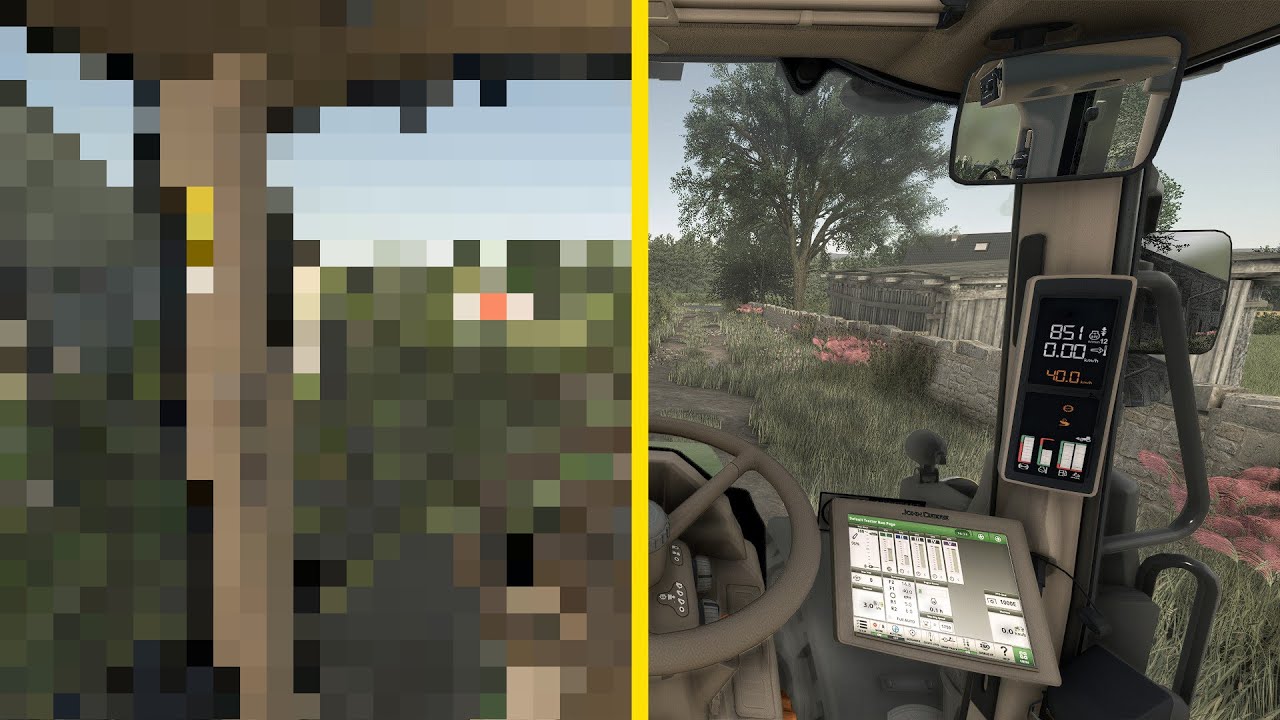
Graphismes FS25 sur PC, consoles et Switch : jusqu’où pousser les textures de sol ?
Les possibilités de texture sol FS25 ne sont pas les mêmes selon que tu joues sur PC, console next-gen ou version Switch. Le moteur reste globalement identique, mais la marge de manœuvre au niveau des graphismes et des mods textures varie énormément. 🎮
Sur PC, c’est la fête de la bidouille. Tu disposes de l’accès complet aux mods textures, aux presets ReShade, aux packs de cartes personnalisées, et à tout ce qui peut booster l’amélioration graphique. C’est la plateforme idéale si tu rêves d’une ferme ultra réaliste, avec un réalisme sol digne des meilleurs simulateurs de conduite.
Les consoles de salon (PS5, Xbox Series) offrent moins de flexibilité mais compensent par un rendu stable et calibré. Certains packs de textures peuvent être disponibles via les mods officiels, mais la liberté reste plus encadrée que sur PC.
En revanche, tu profites souvent d’une image propre, d’une résolution élevée et d’un bon framerate constant, parfait pour une expérience ferme-canapé.
La version Switch, elle, joue un autre match. Elle fait des compromis plus sévères sur les textures, la distance d’affichage et les effets.
Les détails environnement sont plus simples, les textures de sol moins fines, mais le plaisir de jouer partout compense beaucoup. Si le sujet t’intéresse, un panorama plus large des limites et forces de ce type de portage est exploré dans des analyses dédiées à la version Switch de Farming Simulator 🚜.
Dans tous les cas, l’important est de connaître la “personnalité” de ton support :
- 💻 PC : liberté totale, risques de surcharger sa config si on n’y prend pas garde.
- 🕹️ Consoles : environnement verrouillé mais stable, mods sélectionnés, graphismes fixés.
- 📱 Switch et portables : mobilité maximale, détails réduits, focus sur le gameplay.
Pour un joueur comme notre Marc fictif, qui dispose d’un PC milieu de gamme et d’une console, le compromis peut être malin : la partie “sérieuse”, ultra peaufinée graphiquement avec tous les mods de texture sol FS25, se joue sur PC à la maison. Les sessions plus casual, rapides, se font sur console, avec un rendu certes moins raffiné au sol, mais suffisant pour une petite moisson du soir.
Par rapport à d’autres licences de simulation, FS25 se situe en plein milieu : plus souple que beaucoup de jeux console-only, mais moins extrême qu’un simulateur PC hardcore. Le jeu garde une base accessible, tout en laissant la porte ouverte à ceux qui aiment passer une heure à aligner le bon type de gravier autour de leur hangar, comme on aligne des figurines peintes sur une étagère.
C’est aussi pour ça que le travail sur le sol fonctionne si bien : il apporte une satisfaction visuelle immédiate, presque méditative. Repeindre une cour, harmoniser les chemins, créer des zones de stockage crédibles… On se rapproche de la personnalisation d’une maison dans un RPG, mais appliquée à une ferme.
Une fois ton support maîtrisé, l’étape logique suivante est de réfléchir à ton style de jeu : réaliste, roleplay, arcade, ou purement gestion. Car c’est ce style qui va dicter à quel point tu t’investis dans les textures de sol, et lesquelles privilégier pour coller à ton univers idéal.
Personnaliser sa ferme : utiliser les textures de sol FS25 selon ton style de jeu
La manière dont tu utilises les textures de sol FS25 dépend énormément de ton profil de joueur. Les mêmes outils ne racontent pas la même histoire entre un fan de réalisme extrême et quelqu’un qui préfère une approche plus “bac à sable”. Le terrain devient en quelque sorte ton carnet de roleplay, ta façon d’imprimer ton style sur la carte. ✍️
Pour ceux qui visent un réalisme sol poussé, l’idée est de reproduire au plus près ce qu’on observe dans les fermes réelles : cours en béton usé, chemins en terre tassée près des hangars, zones boueuses près des abreuvoirs, gravier ou enrobé à l’entrée de la ferme. Les mod textures qui débloquent toutes les surfaces de la carte sont parfaits pour ça, car ils permettent de choisir précisément le matériau le plus crédible pour chaque fonction.
Un autre profil, plus créatif, va voir la carte comme un terrain de construction. Le joueur peut alors s’amuser à créer des fermes quasi futuristes, avec des sols carrelés, des cours impeccables, ou au contraire des exploitations rustiques où tout est de travers, comme dans un film de guerre rural.
Les détails environnement comme les flaques, les zones herbeuses ou les transitions terre/route deviennent alors des éléments de mise en scène.
On peut aussi utiliser les textures de sol pour marquer des zones de gameplay : cheminement des véhicules, parking pour les remorques, zones de stockage du bois, espaces dédiés aux animaux. C’est un peu le même principe que dans certains jeux coopératifs où l’organisation visuelle du terrain facilite la coordination, comme dans certains jeux de bombe coopératifs où chaque couleur compte pour survivre à la pression.
Là, la bonne texture indique simplement où garer son semoir ou où déposer les palettes.
Quelques idées concrètes pour organiser une ferme agréable à l’œil et pratique à jouer :
- 🚜 Utiliser un gravier compact devant les hangars pour éviter l’effet “boue partout”.
- 🧱 Choisir un béton clair pour la cour principale, avec une bordure de terre ou d’herbe pour la transition.
- 🌾 Garder des chemins en terre ou en sable fin autour des champs pour un rendu plus agricole.
- 💧 Créer des zones volontairement boueuses près des abreuvoirs ou des silos à lisier pour le réalisme.
- 🚧 Délimiter les parkings de véhicules avec une texture de goudron différente des routes principales.
Ce travail sur le sol s’intègre parfaitement à la durée de vie très longue de FS25. Au début, on se concentre sur la rentabilité, les machines, la compréhension des cultures. Ensuite seulement viennent les envies d’amélioration graphique et d’optimisation visuelle.
Quand on connaît déjà les mécaniques de jeu, revisiter sa ferme pour la transformer en exploitation “de concours” est une manière de redécouvrir le jeu, un peu comme on relance un vieux RPG culte en se fixant des règles de roleplay très strictes.
Sur le plan émotionnel, on retrouve cette satisfaction que procurent les simulateurs de services d’urgence ou de conduite urbaine : voir son univers gagner en cohérence visuelle donne envie d’y revenir, d’y passer du temps. C’est moins spectaculaire qu’un sort explosif dans un action-RPG, mais la sensation de “c’est MA ferme, telle que je la voulais” est très puissante.
Après avoir modelé ta ferme à ton image, reste à bien connaître les outils et limites techniques, surtout si tu souhaites aller encore plus loin avec des cartes modifiées ou la création de tes propres textures personnalisées. C’est précisément ce que la dernière partie va explorer, en répondant aux questions fréquentes sur la technique et les bonnes pratiques.
Technique et bonnes pratiques : mods de textures de sol, compatibilité et performances dans FS25
Travailler la texture sol FS25 en profondeur implique de garder en tête quelques règles techniques pour éviter les mauvaises surprises : conflits de mods, chutes de performances, sauvegardes corrompues. L’objectif est de tirer le meilleur du mod textures qui débloque toutes les textures de sol disponibles sur ta carte, tout en gardant un jeu agricole stable et agréable à jouer. 🔧
Première règle : toujours tester un nouveau pack de textures de sol sur une sauvegarde secondaire. Ce type de mod est généralement sûr, car il ne fait qu’exposer des textures déjà présentes sur la carte au menu de peinture.
Cependant, si tu combines plusieurs mods qui modifient aussi le terrain (nouvelle carte, script de déformation du sol, pack de décoration de terrain), des bugs visuels peuvent apparaître : textures qui s’affichent mal, zones qui deviennent uniformes, etc.
Deuxième point : les textures de sol disponibles dépendent complètement de la carte. Si tu installes le même mod sur deux maps différentes, tu n’auras pas le même nombre de matériaux à peindre.
Une carte simple offrira peu de variété, une map complexe, au contraire, pourra te donner plus d’une vingtaine d’options de sols, du sable aux pavés en passant par différents types de terre. Ce n’est pas un bug, mais le fonctionnement normal du jeu.
Sur le plan des performances, même si ce type de mod reste léger, il faut surveiller :
- 📉 la taille totale des textures si tu ajoutes aussi un pack HD,
- 🧠 la mémoire vidéo (VRAM) consommée par ton GPU,
- ⚙️ la combinaison avec d’autres ajouts graphiques (ReShade, densité de végétation augmentée).
Un bon réflexe est de mesurer ton framerate avant et après installation de nouveaux éléments graphiques. Si tu perds plus de 10 à 15 FPS, il devient nécessaire de baisser certains réglages ou de renoncer à une partie des améliorations.
Mieux vaut un sol légèrement moins détaillé mais une conduite fluide, surtout lorsque tu manœuvres avec des engins lourds ou que tu travailles en multijoueur.
Certains joueurs plus avancés s’aventurent jusqu’à la création de leurs propres textures de sol, en s’appuyant sur des tutoriels dédiés à FS25. Cette démarche exige des compétences en retouche d’image et une bonne compréhension de la façon dont le moteur du jeu gère les matériaux. Pour la majorité des joueurs, les packs prêts à l’emploi suffisent largement, mais savoir que la porte est ouverte permet d’imaginer encore plus de possibilités, surtout pour les créateurs de cartes.
Pour replacer cela dans un contexte plus large, FS25 suit la tendance actuelle des jeux de simulation qui misent sur la personnalisation fine, tout en restant jouables par un large public. Entre l’ajout de nouvelles cartes, de scripts de gameplay et ces améliorations graphiques ciblées, la communauté fait vivre le jeu bien au-delà de sa sortie, comme on l’a vu sur d’autres titres de simulation de conduite ou de gestion.
La texture du sol n’est qu’un élément, mais elle est au cœur de ce que l’œil perçoit en permanence.
En gardant à l’esprit les bonnes pratiques, tester progressivement, surveiller les performances, choisir les mods bien notés par la communauté, tu peux transformer ton terrain de base en une scène crédible, riche, presque tactile. Et c’est souvent cette cohérence visuelle qui donne envie de lancer “une petite mission de plus”, de labourer un dernier champ, d’organiser au cordeau le parking de tes machines flambant neuves. 🌟
Comment fonctionne le mod qui ajoute toutes les textures de sol dans FS25 ?
Ce type de mod analyse la carte chargée et rend toutes les textures de sol déjà présentes sur la map accessibles dans le menu de peinture du terrain. Il ne crée pas de nouvelles textures : il débloque simplement celles que le créateur de la carte utilise déjà, ce qui élargit considérablement tes options pour personnaliser les chemins, les cours et les zones de travail sans alourdir trop les performances.
Est-ce que les mods de textures de sol impactent beaucoup les performances dans Farming Simulator 25 ?
En règle générale, un mod qui se contente de rendre visibles les textures déjà incluses dans la carte a un impact très faible sur les performances. Les baisses de framerate apparaissent surtout quand on ajoute des packs de textures en haute définition ou des filtres externes comme ReShade.
L’idéal est de tester les modifications une par une et de surveiller la fluidité pour ajuster les réglages si nécessaire.
Peut-on améliorer les textures de sol sur les versions console de FS25 ?
Les versions console sont plus limitées que le PC en matière de mods et de personnalisation graphique. Selon les choix de l’éditeur, certains packs de textures ou cartes optimisées peuvent être disponibles via le hub de mods officiel, mais tu n’auras pas la même liberté qu’avec un PC.
En revanche, les consoles offrent souvent un rendu stable et bien équilibré d’origine, avec des textures de sol déjà correctes.
Faut-il absolument utiliser ReShade pour avoir de beaux graphismes au sol ?
Non, ReShade est un bonus, pas une obligation. De nombreux joueurs obtiennent un très bon rendu du sol simplement en combinant un mod de textures de sol, une carte bien conçue et des réglages graphiques internes bien calibrés (ombres, densité de végétation, netteté).
ReShade devient surtout intéressant si tu veux affiner la colorimétrie ou la netteté globale de l’image, mais il faut l’utiliser avec mesure pour éviter un rendu trop artificiel.
Les textures de sol sont-elles partagées entre toutes les cartes de FS25 ?
Non, chaque carte possède sa propre liste de textures de sol. Un mod qui débloque toutes les textures accessibles sur une map ne fera apparaître que celles qui sont vraiment intégrées à cette carte.
C’est pour cela que tu peux avoir beaucoup d’options sur une map modée très détaillée, et beaucoup moins sur une carte plus simple. Pour un maximum de variété, il est conseillé de choisir des maps reconnues pour leur travail sur le terrain.