
Tout le monde connaît ce moment : tu as lancé une nouvelle partie sur Minecraft, tu as trouvé un spot parfait entre une rivière et une montagne, et immédiatement tu te dis que ce serait mille fois mieux de jouer entre amis plutôt que de creuser tout seul. C’est exactement là que la magie du serveur Minecraft privé entre en scène.
Un monde qui tourne quand tu n’es pas connecté, une base commune, des projets fous à plusieurs, bref une véritable petite saga geek à la manière d’une campagne de jeu de rôle continue.
Ce guide ne se contente pas d’aligner des lignes de commande. Il part de tes besoins réels : lancer un serveur privé pour un petit groupe, choisir une configuration serveur qui ne rame pas, comprendre les bases de l’hébergement Minecraft, et surtout savoir comment transformer un simple monde cubique en expérience multijoueur mémorable.
De la création serveur à la personnalisation des règles, tout est pensé pour rester un guide simple, concret et adapté autant aux débutants qu’aux vieux briscards de la redstone.
Créer un serveur Minecraft pour jouer entre amis : comprendre l’enjeu culturel et ludique
Lancer un serveur Minecraft pour ton cercle de potes, ce n’est pas juste un truc technique. C’est créer un lieu commun, comme la salle d’arcade du quartier à l’époque des bornes Street Fighter, mais en version numérique. Tu y reviens soir après soir, chacun laisse sa trace, les builds s’accumulent, et le monde devient la chronique silencieuse de vos sessions nocturnes. 🎮
Minecraft a cette particularité, comme Zelda ou Pokémon, d’avoir marqué plusieurs générations. Quand tu montes ton propre serveur, tu prolonges cette histoire en écrivant ton chapitre.
Tu peux décider que ce monde sera une survie hardcore ultra punitive, un royaume médiéval ultra roleplay, ou une map chill façon “serveur de potes” où l’objectif principal est de rigoler sur Discord pendant qu’un ami tombe encore dans la lave.
Par rapport au multijoueur public, un serveur privé change radicalement l’ambiance. Tu n’as plus les inconnus qui détruisent tout, ni les plugins imposés.
Tu contrôles les règles, le rythme, la whitelist, les mods, et même l’identité du monde avec un nom de domaine ou une adresse facile à retenir. Cette maîtrise transforme Minecraft en plateforme créative, un peu comme un moteur de jeu sans interface compliquée.
On retrouve dans ces serveurs la même dynamique que sur les anciens serveurs de MMORPG : des histoires qui dérivent, des disputes autour d’un coffre pillé, des alliances improvisées pour vaincre l’Ender Dragon. 🤜🤛 Là où un simple monde solo s’oublie vite, un serveur de groupe reste en mémoire grâce aux anecdotes partagées (“ce jour où la TNT a explosé la base principale avant le screenshot final”).
Pour que cette expérience reste fluide, le côté technique ne doit pas devenir un boss caché plus dur qu’un combat de FromSoftware. D’où l’importance d’un guide Minecraft clair, qui t’explique la création serveur sans jargon obscur.
L’idée est de rendre le multijoueur Minecraft aussi accessible qu’un lancement de partie locale, mais avec la persistance et la liberté d’un vrai hébergement.
Certains joueurs comparent la gestion d’un serveur à la maîtrise d’une campagne de jeu de rôle papier. Le “MJ”, c’est l’administrateur du serveur.
Il choisit le type de difficulté, le style de monde, les mods autorisés. En retour, les joueurs incarnent les “héros” qui feront vivre cette carte.
Quand cette analogie est comprise, on arrête de voir la technique comme une contrainte, et on la voit comme une boîte à outils pour façonner son univers.
Ce premier regard posé, il est temps de se pencher sur les prérequis matériels, car un bon serveur commence par une machine qui tient la route sans transformer chaque nuit de farm en diaporama pixelisé.
Configuration minimale et idéale pour un serveur Minecraft fluide
Pour un hébergement Minecraft correct, il ne suffit pas d’appuyer sur “Créer un monde”. Le jeu a besoin de ressources côté serveur, et ces ressources augmentent avec le nombre de joueurs, l’exploration et les constructions complexes.
La bonne nouvelle, c’est que Minecraft ne demande pas une machine de guerre avec GPU haut de gamme, parce qu’un serveur se base surtout sur le processeur et la mémoire.
Un CPU (processeur) rapide en mono-cœur est crucial, car la plupart des calculs du jeu se font sur un seul cœur : génération de chunks, IA des mobs, gestion de la redstone. Une fréquence autour de 2 GHz ou plus est conseillée, avec au moins deux cœurs pour être à l’aise.
La RAM (mémoire vive) sert à garder les zones chargées et les joueurs actifs sans saccades. Un bon repère pour un guide simple :
- 🧍 1 à 2 joueurs : au moins 2 Go de RAM dédiés au serveur.
- 👥 3 à 6 joueurs : viser 5 Go de RAM pour éviter les lags en exploration.
- 👨👩👧👦 Plus de 6 joueurs : partir sur 8 Go de RAM ou plus, surtout avec des mods.
À cela s’ajoute l’espace disque. Entre le monde, les backups et les éventuels packs de données, un serveur qui vit longtemps grossit vite. On peut partir sur quelques gigaoctets pour un petit projet, mais un monde actif de plusieurs mois peut grimper très vite, surtout si vous explorez le Nether et l’End dans tous les sens.
| Scénario de jeu 🧩 | Joueurs simultanés 👥 | RAM serveur conseillée 💾 | Espace disque conseillé 💿 |
|---|---|---|---|
| Petite survie entre proches | 1-2 | 2 Go | ≈ 2 Go |
| Monde survie “groupe de potes” | 3-5 | 5 Go | ≈ 18 Go |
| Grand serveur communautaire | 6+ | 8 Go ou plus | ≈ 35 Go |
Côté connexion Internet, une bande passante d’environ 45 Mbit/s en download est suffisante pour héberger plus de six personnes dans de bonnes conditions, mais ce qui compte surtout est l’upload, car c’est lui qui envoie les données aux joueurs. Plus le ping est bas, plus les combats et les actions rapides semblent naturels, sans “retour en arrière”.
Une fois ce socle posé, la question suivante se pose naturellement : héberger chez soi ou passer par un fournisseur spécialisé ? Le choix du “où” va autant impacter ton confort d’admin que la stabilité du serveur.
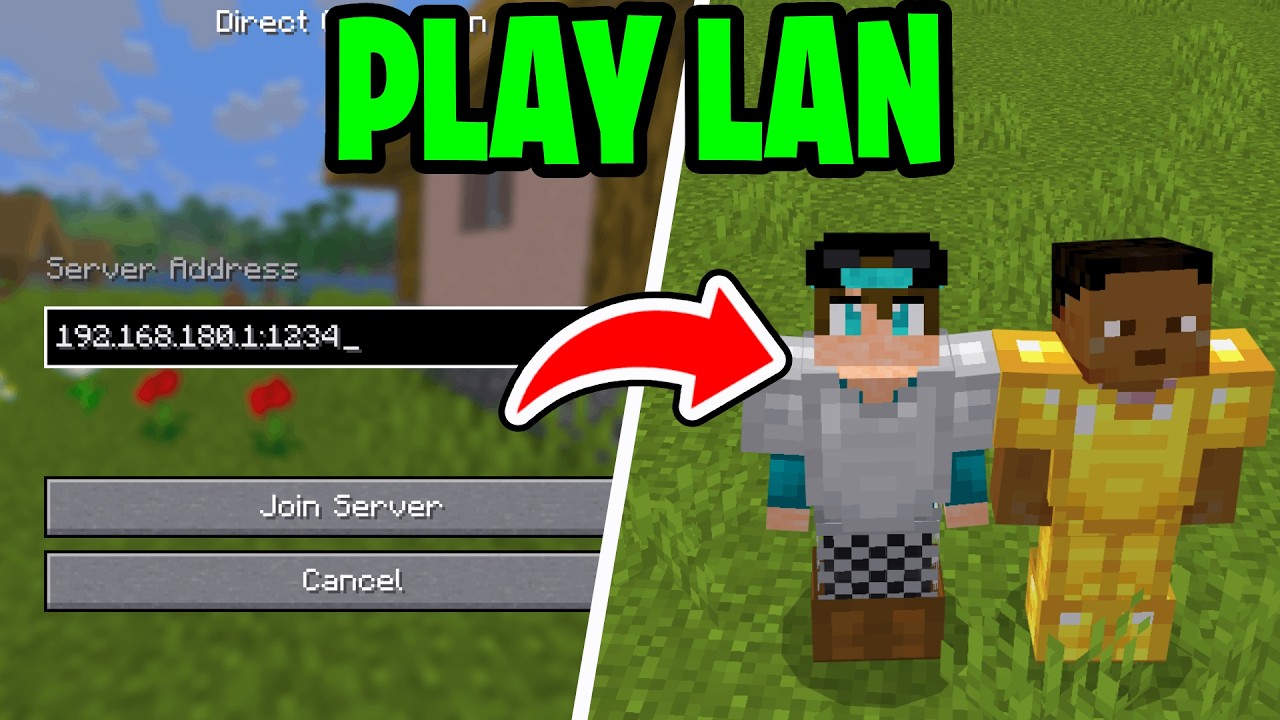
Choisir entre hébergement local et serveur dédié pour Minecraft facile
Beaucoup de joueurs commencent par héberger leur serveur Minecraft sur leur propre PC. C’est tentant : zéro coût direct, contrôle total, démarrage rapide.
Mais cette solution a des limites. Ton ordinateur doit rester allumé pour que les autres puissent se connecter, ta connexion domestique n’est pas toujours stable, et toute activité parallèle (streaming, téléchargement) peut faire chuter les performances du monde.
C’est là qu’entrent en scène les solutions de hébergement Minecraft basées sur le cloud ou les serveurs dédiés. Des prestataires comme IONOS, mais aussi d’autres acteurs du marché, proposent des VPS (serveurs privés virtuels) ou des machines dédiées qui tournent en permanence.
Tu n’as plus à te soucier de laisser ta tour tourner toute la nuit, ni de subir les coupures Wi-Fi du dimanche soir.
Pour un guide Minecraft orienté pratique, on peut résumer ainsi :
- 💻 Hébergement local : idéal pour tester, jouer vite fait avec 1 ou 2 amis, ou apprendre la configuration serveur sans frais.
- ☁️ VPS (serveur virtuel) : bon compromis prix/performances pour 3 à 10 joueurs réguliers, avec une gestion simplifiée via panneau de contrôle.
- 🧱 Serveur dédié : solution haut de gamme pour gros projets, nombreux joueurs, mods lourds, ou serveurs publics très actifs.
Chez un hébergeur, différents profils de machines correspondent à différents scénarios de jeu. Par exemple, un petit VPS peut suffire pour une survie à 2 ou 3, tandis qu’un serveur plus costaud sera nécessaire pour un monde très moddé avec plus de 10 joueurs.
Le raisonnement reste le même que pour choisir la bonne configuration d’un PC de jeu : on anticipe les besoins à moyen terme, pas seulement la “première semaine d’essai”.
Certains hébergeurs proposent aussi des machines “infogérées”. Cela signifie qu’une équipe d’experts s’occupe pour toi de la couche système : mises à jour, sécurité, configuration de base.
Tu te concentres sur le multijoueur Minecraft et l’ambiance de la communauté, plutôt que sur les lignes de commande. Cette approche rappelle les consoles de salon : tu joues sans te demander comment l’OS interne est configuré.
À l’inverse, si tu veux tout contrôler, un accès complet (“root”) à un serveur dédié te donne un pouvoir total, avec la responsabilité qui va avec. C’est un peu comme passer d’un RPG linéaire à un open world à la Elden Ring : la liberté est immense, mais mieux vaut savoir ce qu’on fait pour éviter les catastrophes techniques.
Pour découvrir d’autres univers de survie et voir comment la gestion d’un monde persistant peut varier, certains joueurs aiment comparer avec des expériences spatiales comme ce jeu de survie galactique. Cela permet de mieux comprendre ce qui fait la spécificité d’un serveur Minecraft : une simplicité d’accès, mais une profondeur potentiellement infinie.
Une fois que tu as tranché entre hébergement local et distant, l’étape suivante consiste à installer concrètement ton serveur et à franchir, pas à pas, toutes les étapes de mise en place.
Installation du serveur Minecraft Java : étapes essentielles expliquées simplement
Pour un serveur privé classique en Java Edition, les grandes étapes restent les mêmes, que tu sois sur une machine locale ou un VPS Windows. À chaque étape, l’objectif est de garder la main sur la configuration tout en restant dans un cadre de Minecraft facile.
Étape 1 : se connecter à la machine serveur 🔑
Sur un VPS ou un serveur dédié Windows, tu utilises la “connexion bureau à distance” fournie par ton hébergeur via un panneau de contrôle. Sur une machine locale, il suffit de travailler directement sur ton PC. Dans tous les cas, tu dois connaître les identifiants d’accès (utilisateur, mot de passe) et, si c’est un serveur en ligne, l’adresse IP qui sera partagée avec tes amis.
Étape 2 : installer Java ☕
Le logiciel serveur officiel de Minecraft repose sur Java. Si Java n’est pas présent ou à jour, le serveur ne se lancera pas correctement. Il existe un outil simple qui vérifie la présence de Java sur ta machine et te propose de télécharger la dernière version si nécessaire. Une fois l’installateur lancé, quelques clics suffisent pour valider l’installation.
Étape 3 : télécharger le logiciel serveur Minecraft 📥
Tu récupères le fichier JAR de la version souhaitée de Minecraft Java Edition sur le site officiel. Il est recommandé de créer un dossier dédié, par exemple “Serveur_Minecraft”, et d’y placer ce fichier. Un double-clic sur le JAR va lancer une première génération de fichiers : c’est normal, le serveur prépare son environnement.
Un fichier nommé eula.txt apparaît alors. Il contient une ligne “eula=false”. Il suffit d’ouvrir ce fichier avec un éditeur de texte, de remplacer “false” par “true” pour accepter la licence, puis d’enregistrer. Sans cela, le serveur refusera de se lancer, c’est un verrou volontaire.
Un deuxième lancement du fichier JAR crée de nouveaux fichiers de configuration, dont le fameux server.properties. C’est le cœur de la configuration serveur : tu pourras y régler la difficulté, le mode de jeu, le nombre maximum de joueurs, et bien d’autres options.
Étape 4 : ouvrir le port du serveur 🚪
Par défaut, Minecraft utilise le port TCP 25565. Pour que d’autres joueurs puissent se connecter, ce port doit être ouvert dans le pare-feu de la machine et, si besoin, redirigé sur ta box Internet. Sur un hébergeur cloud, cette règle se configure souvent via un panneau (“pare-feu”, “security group”, etc.). Sur une box domestique, on parle de “NAT” ou “redirection de port”.
Dans le fichier server.properties, la ligne “server-port=25565” te permet de vérifier ou modifier ce port. Quand tout est bien paramétré, ton serveur devient accessible depuis l’extérieur. C’est un passage obligé, mais une fois compris, tu pourras le refaire les yeux fermés.
Étape 5 : rejoindre le serveur et inviter tes amis 🧑🤝🧑
Côté joueur, la procédure est toute simple. Dans le menu de Minecraft, onglet “Multijoueur”, tu cliques sur “Ajouter un serveur”, puis indiques un nom (libre) et l’adresse IP (ou le nom de domaine si tu en as configuré un).
Une fois validé, le serveur apparaît dans la liste, prêt à être rejoint. Si tout est bien configuré, le monde se charge et l’aventure commence directement.
Avec ces bases installées, tu tiens enfin un serveur fonctionnel. Mais pour qu’il devienne un véritable terrain de jeu collectif, il faut maintenant le personnaliser en profondeur.
Personnaliser son serveur Minecraft : règles, ambiance et style de jeu
Un serveur brut, sans réglages, c’est comme une cartouche de vieux JRPG sans sauvegarde : le potentiel est là, mais l’expérience manque de relief. La personnalisation du serveur Minecraft commence par le fichier server.properties, qui condense un grand nombre de paramètres modifiables en quelques lignes.
Tu y trouveras notamment la ligne max-players=, qui fixe le nombre maximal de joueurs simultanés. Adapter cette valeur à ta configuration matérielle évite les lags. Dans un petit cercle, limiter à 5 ou 10 crée aussi une ambiance plus intime, comme une table de jeu de rôle plutôt qu’une convention bondée.
La ligne difficulty= permet de choisir entre peaceful, easy, normal et hard. Changer ce simple mot transforme l’expérience : en peaceful, tu obtiens un bac à sable créatif sans pression, idéal pour construire un château digne d’un Zelda sans t’acharner sur les creepers. En hard, chaque sortie nocturne peut se terminer en chaos, ce qui plaira aux fans de challenge à la Dark Souls.
D’autres options clés :
- ⚔️ pvp= true/false pour activer ou désactiver le combat entre joueurs.
- 🌍 level-seed= pour imposer une graine de monde précise, pratique pour partager une map rare.
- 🚫 white-list= true/false pour limiter l’accès à une liste de pseudos autorisés.
- 🏠 spawn-protection= pour empêcher la destruction autour du point d’apparition.
Avec ces quelques lignes, tu peux déjà décider si ton monde sera un sanctuaire de coopération ou une arène chaotique. Les joueurs de la génération LAN-parties, habitués aux réglages de serveurs Half-Life ou Quake, retrouveront cette sensation de régler finement leur expérience.
Pour aller plus loin, certains ajoutent des packs de données (datapacks) ou des mods via des solutions comme Forge ou Fabric. Cela permet d’introduire de nouveaux blocs, des systèmes économiques, voire des mécaniques proches de certains jeux de survie spatiale comme on en trouve dans d’autres univers, par exemple sur des expériences de survie galactique.
Le contraste avec la simplicité visuelle de Minecraft renforce le côté “laboratoire de gameplay”.
Au niveau social, instaurer quelques règles écrites dès le départ aide à éviter les frustrations : zones protégées, partage des ressources, politique du “prank autorisé mais réversible”. Tu peux afficher ces règles dans un livre en jeu, sur un panneau au spawn, ou sur un petit site ou canal dédié. Ce cadre léger suffit souvent à donner un ton positif au serveur.
En mixant ces paramètres techniques et ces choix d’ambiance, ton serveur privé deviendra vraiment unique, comme une playlist personnalisée plutôt qu’une radio générique.
Créer une expérience multijoueur Minecraft mémorable
La technique met le monde en place, mais ce qui rend un multijoueur Minecraft inoubliable, ce sont les moments partagés. Pour transformer ton serveur en petit mythe local, il est utile de penser en termes de “saison” ou de “campagne”, exactement comme dans les séries ou les jeux à battle pass, mais sans monétisation ni contraintes artificielles.
Un bon point de départ consiste à définir un objectif commun : vaincre l’Ender Dragon ensemble, bâtir une cité flottante, recréer une map culte d’un autre jeu (Kakariko, Midgar, Raccoon City…). Ce fil rouge donne une direction, tout en laissant la liberté de digresser.
Chacun contribue à sa manière : l’un construit, l’autre farm, un troisième explore pour trouver les biomes rares.
Des événements ponctuels peuvent rythmer la vie du serveur :
- 🎯 Soirées “défi” avec contraintes (aucun minerai de fer, pas d’armure, inventaire limité).
- 🏰 Concours de build sur un thème (base futuriste, taverne médiévale, arène PVP).
- 🧟 Raids organisés dans les monuments (manoirs, temples océaniques, bastions du Nether).
En parallèle, l’enregistrement de ces moments via screenshots, petites vidéos ou streams Twitch crée une mémoire collective. Beaucoup de communautés réservent un canal Discord à ces souvenirs, ce qui renforce encore le lien entre les joueurs, un peu comme les vieux albums d’écran de fin de partie sur console.
Enfin, penser à la “saison 2” dès que la carte commence à être saturée permet d’éviter la lassitude. Un reset assumé, avec backup téléchargeable de la saison 1, donne au serveur un rythme naturel, comparable à celui des grandes sagas de JRPG où chaque opus réinvente le monde, tout en gardant quelques clins d’œil pour les vétérans.
C’est dans cette alchimie entre technique maîtrisée et créativité collective que ton serveur Minecraft prendra vraiment vie. Et une fois que les bases sont posées, il ne reste plus qu’à répondre aux questions pratiques qui reviennent le plus souvent.
Combien de RAM faut-il pour un serveur Minecraft pour 5 amis ?
Pour un groupe de 3 à 6 joueurs, il est recommandé de réserver environ 5 Go de RAM au serveur Minecraft. Cela permet de limiter les ralentissements lors de l’exploration, des combats ou des constructions massives, surtout si plusieurs dimensions (Nether, End) sont chargées en même temps.
Faut-il laisser son PC allumé en permanence pour héberger un serveur privé ?
Si le serveur tourne sur ton propre PC, la machine doit rester allumée et connectée pour que tes amis puissent rejoindre la partie. Pour éviter cette contrainte, il est possible de louer un VPS ou un serveur dédié chez un hébergeur, ce qui permet au monde de rester accessible 24/7 sans dépendre de ton ordinateur personnel.
Le port 25565 est-il obligatoire pour un serveur Minecraft ?
Minecraft utilise par défaut le port TCP 25565, mais tu peux en choisir un autre en modifiant la ligne server-port dans le fichier server.properties. Si tu changes de port, pense à mettre à jour la redirection sur ta box ou ton pare-feu, et à communiquer ce nouveau numéro à tes amis lors de la connexion.
Peut-on jouer avec des mods sur un serveur entre amis ?
Oui, il est possible d’installer des mods sur un serveur Minecraft en utilisant des solutions comme Forge ou Fabric. Tous les joueurs devront cependant avoir les mêmes mods installés sur leur client pour se connecter. Les mods ajoutent du contenu, mais consomment davantage de ressources : prévois plus de RAM et une machine plus puissante si vous jouez moddé.
Un débutant peut-il configurer un serveur Minecraft facilement ?
Avec un guide simple et quelques notions de base (installation de Java, ouverture de port, édition de fichiers texte), un débutant peut tout à fait créer et gérer un petit serveur pour jouer entre amis. Les panneaux de contrôle des hébergeurs simplifient encore la tâche, en centralisant la gestion de la machine et du pare-feu dans une interface graphique.